Mac + iPad 作为副屏:三种方法
方案一:苹果自带「随航 Sidecar」
苹果官方自带的副屏功能,不需要额外硬件。
- Mac + iPad 可以无线连接,也可以通过 USB-C 有线连接
- iPad 可以作为 Mac 的扩展屏,也可以镜像 Mac 屏幕
- 操作路径:Mac → 控制中心 → 屏幕镜像 → 选择 iPad
- 通常要求 Mac 和 iPad 登录同一个 Apple 账户,并满足兼容性要求
优点: 原生、简单、稳定。
缺点: 对 MacBook 合盖使用不太适合。
方案二:Luna Display —— USB-C 小硬件 + 软件
这是一个USB-C 小型 Dongle + 软件的方案。
把 Luna Display 插到 Mac 上,再在 Mac 和 iPad 上安装相应软件,就可以让 iPad 作为 Mac 的显示器。
它比较特别的一点是支持 Clamshell Mode(合盖模式):
MacBook 合上屏幕后,仍然可以继续使用 iPad 作为外接显示器。
一般需要 MacBook 接通电源,并提前启动好 Luna Display。
优点: 可以合盖使用,更接近传统外接显示器的体验。
缺点: 需要购买额外硬件。
方案三:OpenDisplay
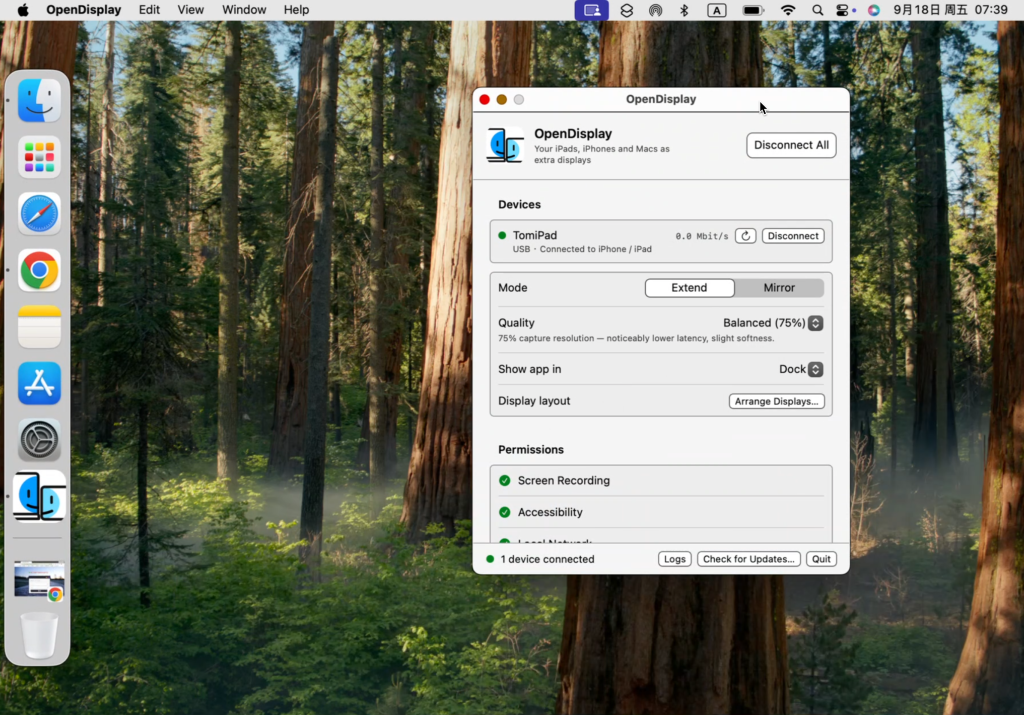
使用 OpenDisplay 软件,可以把 iPad 当作 Mac 的显示器。
同样支持:
- Wi-Fi 无线连接
- USB-C 有线直连
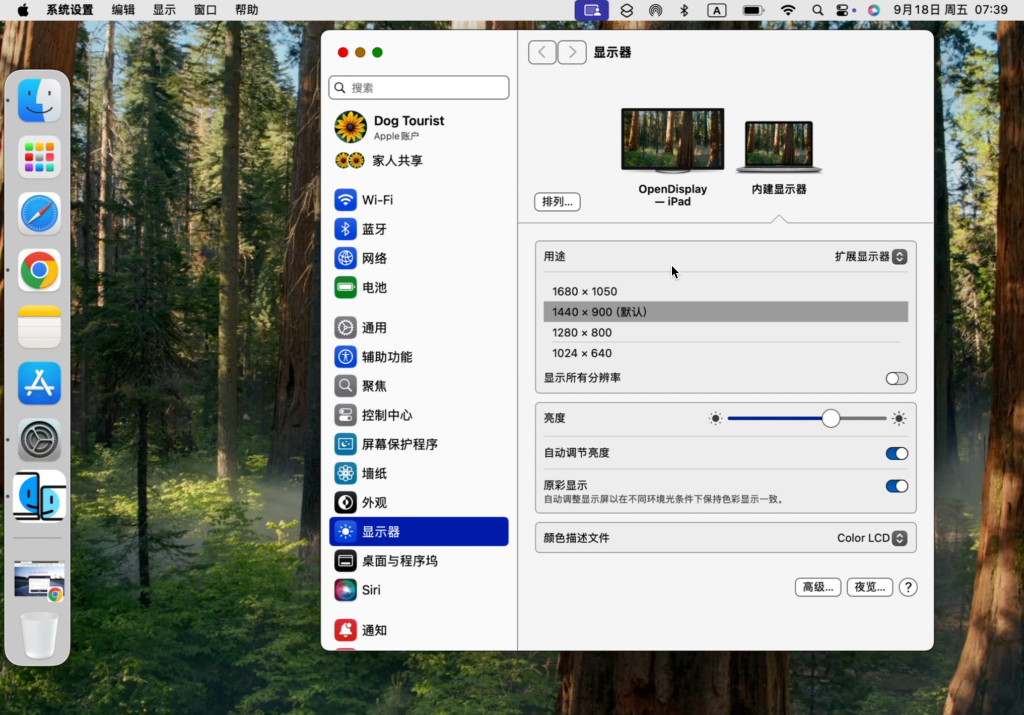
如果你的 MacBook 内屏已经坏掉,设置时尤其要注意:
MacBook 内屏 → 设置为扩展屏
OpenDisplay/iPad → 设置为主显示屏
否则一些软件启动时,窗口可能仍然跑到已经坏掉的 MacBook 内屏上。
⚠️ 如果 MacBook 内屏已经坏了
这一点非常重要:
最好在 MacBook 屏幕彻底坏掉之前,把显示和登录设置提前做好。
建议提前设置:
- 开机自动登录
- 关闭登录密码要求(如果你的安全需求允许)
- 设置好 OpenDisplay/Luna Display 自动启动
- 确认 iPad 可以作为主要显示设备
- 提前测试 USB-C 和 Wi-Fi 两种连接方式
否则屏幕坏掉以后,如果 Mac 还停留在登录界面,就可能只能依靠 VoiceOver(旁白/屏幕阅读) 进行盲操作,会麻烦很多。
一句话总结
Sidecar: 苹果原生,最简单。
Luna Display: USB-C 小硬件 + 软件,最大的特点是支持 MacBook 合盖使用 iPad 当屏幕。
OpenDisplay: 软件方案,成本低,适合把 iPad 当显示器;内屏坏掉时要把 iPad/OpenDisplay 设置成主显示屏。